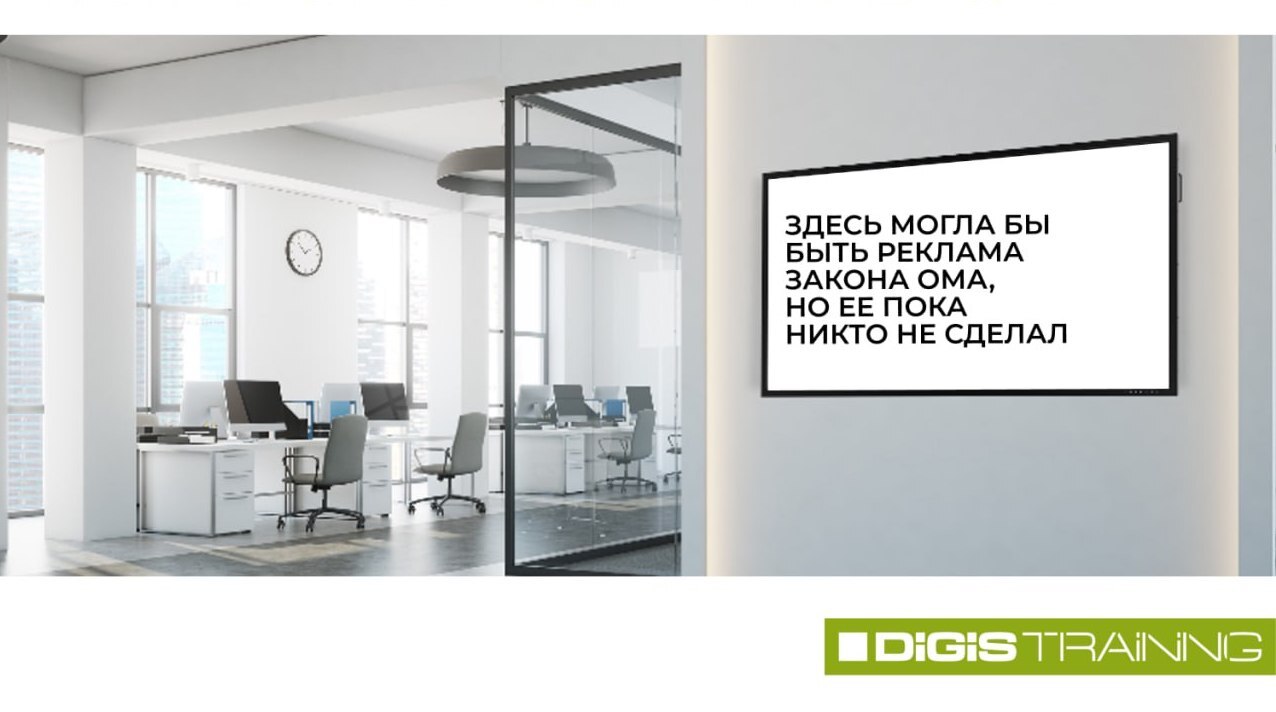
Digital Signage (в переводе — «цифровая вывеска») — технология представления информации с электронных (цифровых) носителей (дисплеев, проекционных систем и т. д.), установленных в общественных местах. Обеспечивает показ рекламы, навигации, объявлений, инструкций, расписаний и других визуальных сообщений в нужное время и в нужном месте.
Ярким образцом успешного Digital Signage можно считать дисплеи в московском метро. Информация на дисплеях обновляется каждый день, содержит несколько рубрик, включает в себя не только информационные блоки, но и интерактивные задания, опросы и ссылки на сайты ключевых организаций города.
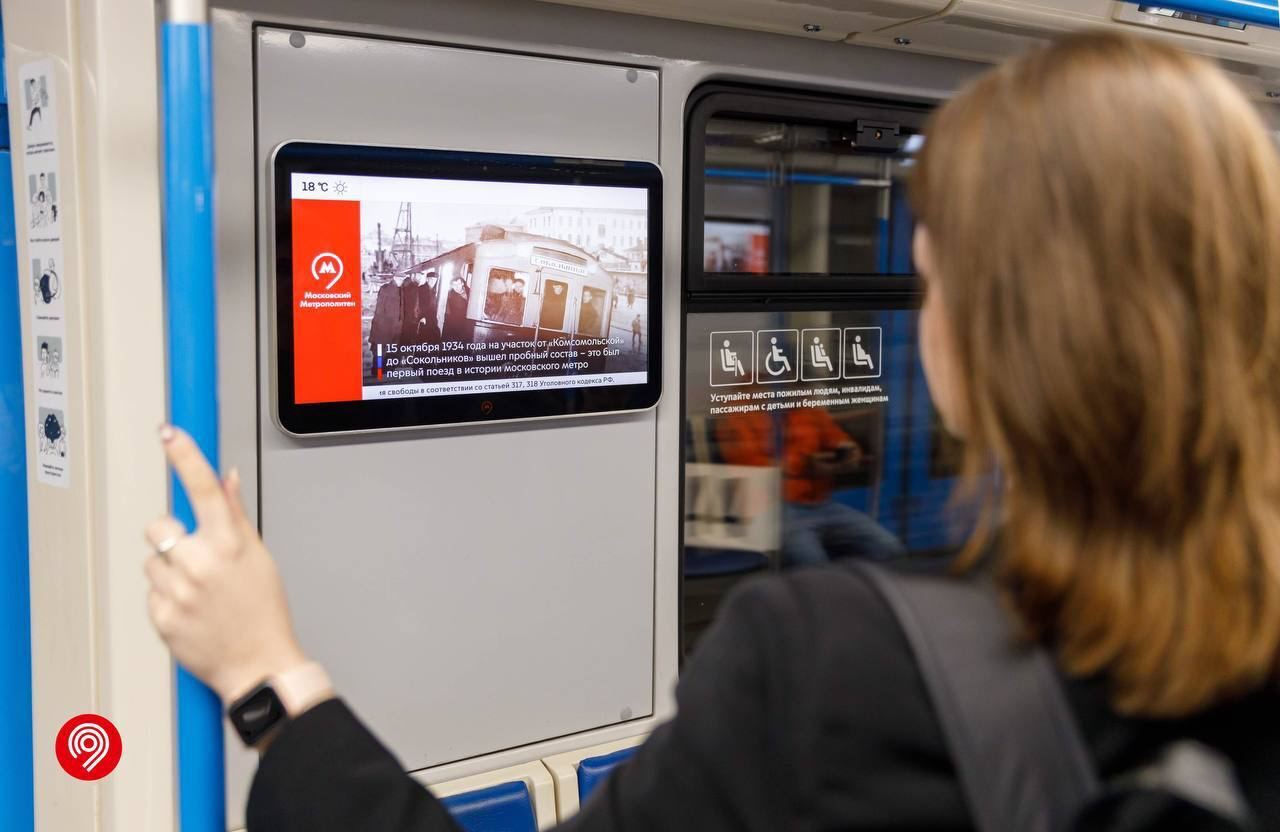
Московский транспорт. https://t.mos.ru/
Но такой подход перестал быть территорией исключительно коммерческого контента. Экраны и интерактивные дисплеи в школах присутствуют не только в классах, но и в общих зонах отдыха и в коридорах. Даже если у вас не развернута профессиональная система Digital Signage, все необходимое для запуска школьной информационной системы уже есть: экран, компьютер и привычные инструменты вроде PowerPoint или Google Slides. Нужно лишь посмотреть на эти устройства немного иначе - не только как на инструмент для урока, но и как на канал информирования всей школьной среды. И самое важное - чтобы начать, не нужно покупать ничего дополнительно. Давайте разберем, что же такое Digital Signage в школе и рассмотрим кейсы ее применения.
Важно понимать:
Digital Signage — это не оборудование и не сложная система. В первую очередь это подход к использованию экранов как средства коммуникации и информирования.
Информационные цифровые табло, как и любые медиа, должны иметь план публикации, который учитывает:
- Аудиторию, которая видит данный экран (ученики, учителя, родители);
- Место размещения экрана (библиотека, рекреация, класс);
- Вариативность рубрик, предъявляемых зрителям;
- Стиль оформления для привлечения внимания.
Итак, далее мы рассмотрим три сценария организации такого подхода, по известной формуле – «от простого, к сложному».
Сценарий 1. Демонстрация на интерактивной панели
перед уроком
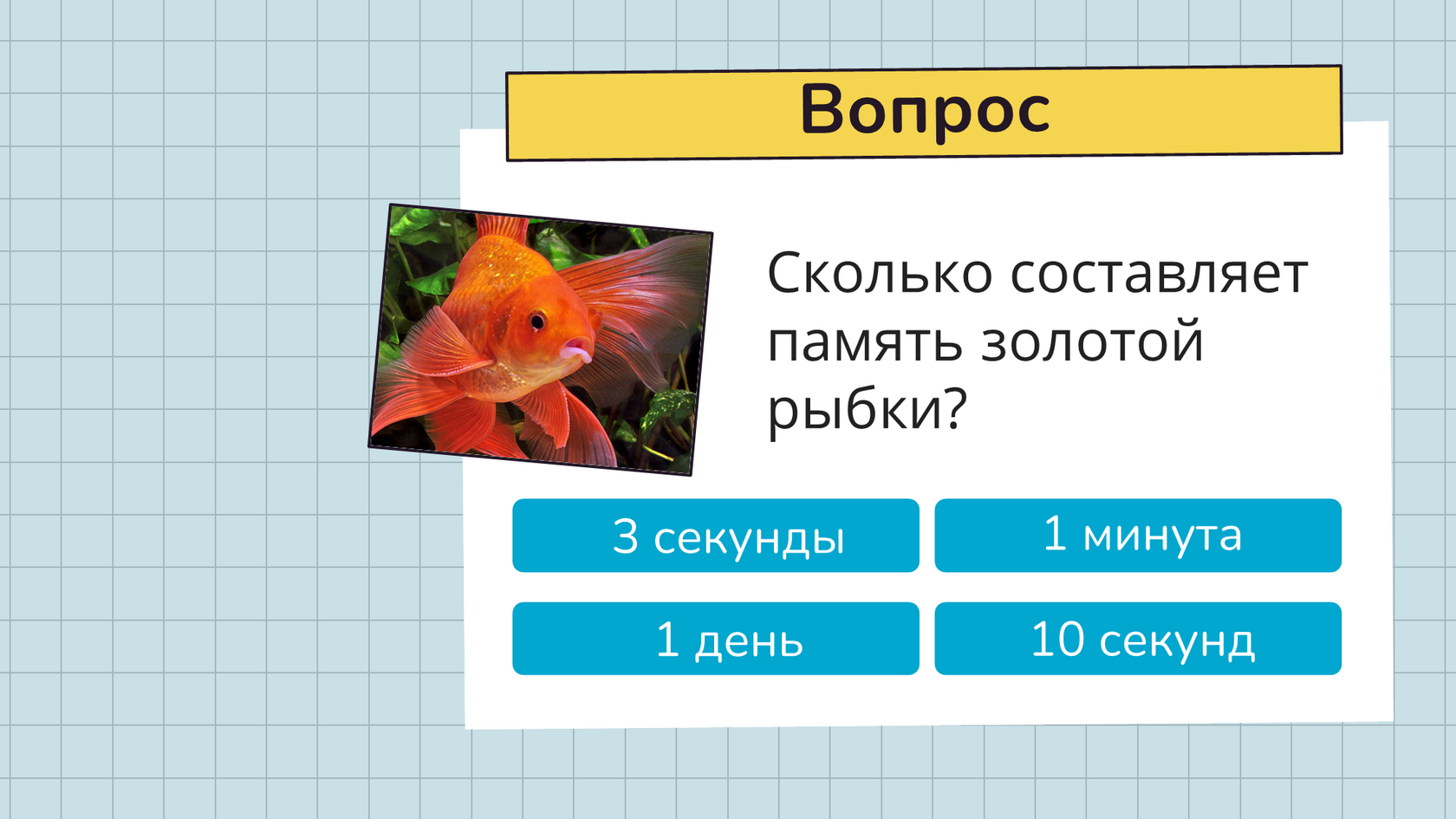
Как правило интерактивная панель включается в момент начала объяснения материала. А что если перед уроком показывать ученикам важную информацию по предмету, школьные новости или новости науки? Такая информация может быть элементом вовлечения в урок, инструментом повторения пройденного материала в виде забавных головоломок или викторин.
В самом простом варианте для контента на интерактивной панели достаточно использовать статичные изображения с информацией.

Для создания информационных сообщений зайтиде в PowerPoint, создайте несколько информационных слайдов и экспортируйте их как изображения. Загрузите полученные данные на флеш-накопитель, подключите его к интерактивной панели и начните "слайд-шоу".
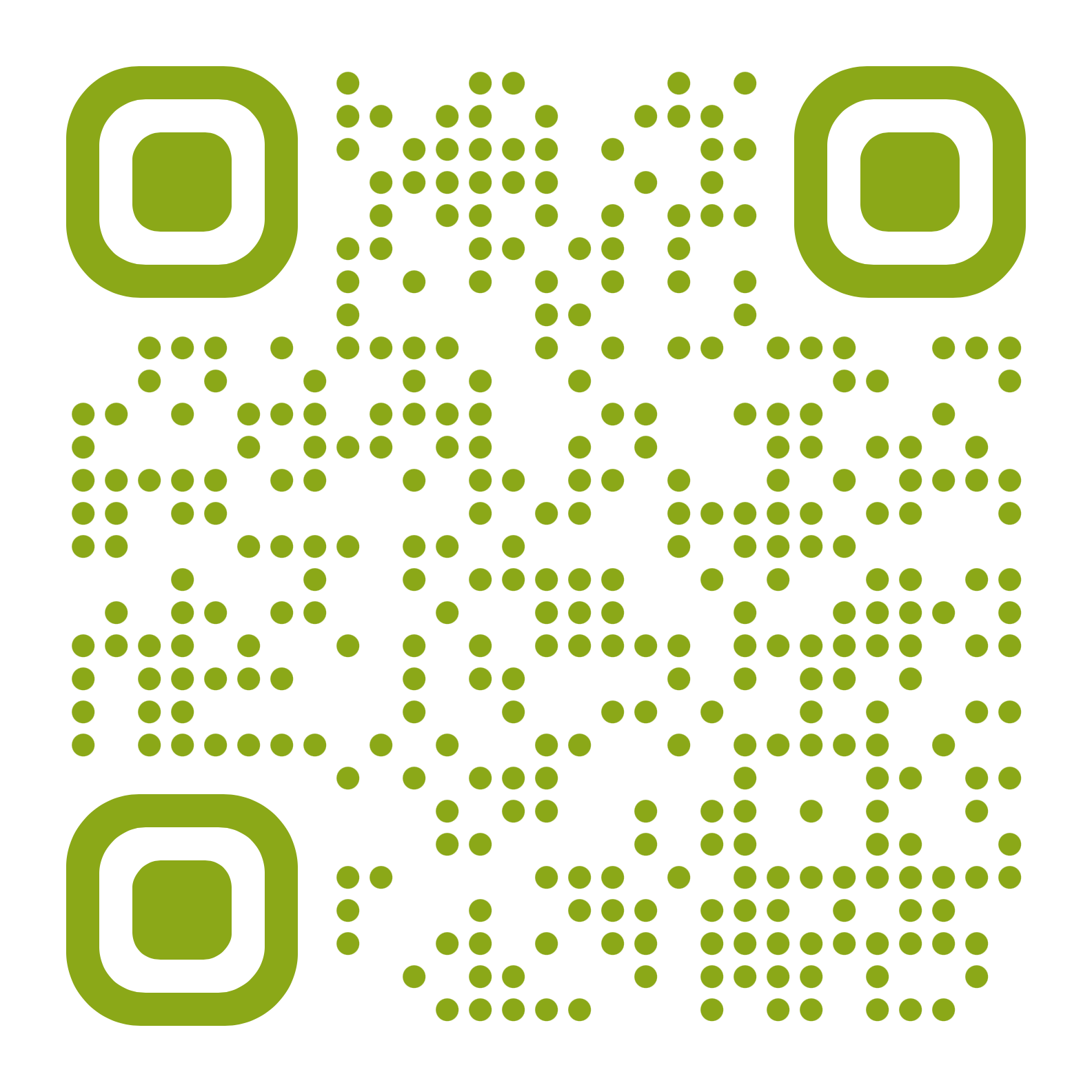
Кроме того вы можете добавить QR-коды на дополнительные материалы или на контент-сюрприз. Его можно легко создавать с помощью онлайн сервисов, например QR Coder или qrcodemonkey.
Найдете, что мы спрятали в нашем QR-коде?
Перейдите по ссылке, чтобы получить интересную статью о вовлечении учеников.
Использование интриги и вовлечение учеников перед уроком является достаточно обсуждаемой темой в педагогических кругах. На просторах интернета и в электронном хранилище статей Ленинской библиотеки вы сможете найти большое количество статей об опыте внедрения подобных практик.
Сценарий 2. Сила анимации в PowerPoint и Google Slides
Итак, мы научились создавать информационные карточки для демонстрации на интерактивной панели или любом другом источнике отображения информации. Но что, если вы бы хотели создавать динамичный контент? Включать не только текст или фото, но и запрограммировать автоматическое появление ответов на викторины, включить видео-отрывки, а также акцентировать внимание на главной информации при помощи увеличения текста или прочей анимации?
На помощь нам могут прийти 2 знакомых инструмента создания презентации: PowerPoint и Google Slides. Давайте представим, что в коридоре школы у нас стоит обычный дисплей (телевизор) для отображения информации. Он закреплен на стене и подключить к нему компьютер не представляется возможным. Как его превратить в инструмент Digital Signage?
Создайте презентацию со всей необходимой информацией на 1 день трансляции на этом экране. Для начала слайдов 10-12 будет достаточно. Такая презентация может содержать в себе: школьные новости, наши победители олимпиад, анонсы предстоящих театральных постановок, интересные факты о районе, городе. Полезная информация об открывшихся в городе выставках, небольшие видео-вставки школьного телевидения (репортаж с лыжных соревнований) с субтитрами. После размещения всей информаци настройте анимацию переходов со слайда на слайд. Не забудьте в параметрах анимации настроить время ожидания перехода со слайда на слайд в зависимости от количества текста и информации на слайде. Внутри каждого слайда настройте анимацию для объектов. Например: в викторине настройте появление прямоугольника с правильным ответом через 20 секунд после появления слайда. В верхнем меню выберите пункт "экспортировать" а в формате файла выберите формат "MP4".
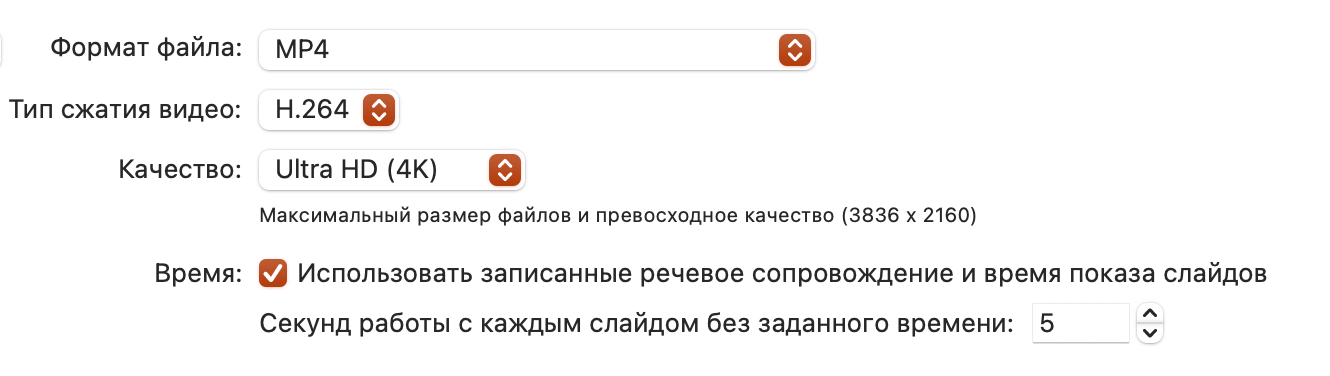
На скриншот вы видите настройки сохранения презентации как видео-файла для большого дисплея с качеством Ultra HD (4к). Обратите внимание на технические характеристики вашего экрана. Вы можете выбрать качество экспортируемого видео, ориентируясь на возможности вашего экрана.
Загрузите данное видео на флеш-накопитель и включите зацикленное воспроизведение файла. Так ваша презентация будет воспроизводиться в течение всего дня без подключения дополнительных устройств и сложных систем.
Использование Google Slides
Компания Google при разработке приложения для создания презентаций придерживалась концепции, что сама программа и все создаваемые файлы должны храниться в облачной библиотеке. Это позволяет получить доступ к документу из любой точки нашей планеты.
В случае, если вы располагаете возможностью подключения одного или нескольких информационных табло к монологу, неттопу или иной системой, поддерживающей работу браузера и выход в интернет, то вы можете настроить единовременный запуск презентации на всех устройствах. В этом может помочь решение Google Slides
Загрузите созданную презентацию в облачное хранилище Google, откройте ее при помощи Google Slides. Выберите пункт меню "файл" - "поделиться" - опубликовать в интернете. Совершите дополнительные настройки и система готова к трансляции. При этом автор презентации может в любое время вносить правки в текст. Для обновления презентации нужно перезагрузить страницу.
Помните, как несколько лет назад в нашем канале мы просили вас выполнить небольшое творческое задание! Создать свою неповторимую конструкцию вместе с Сэбико. В качестве примера предлагаем вам перейти по ссылке и увидеть, как будет работать демонстрация слайдов с готовыми работами участников
Чтобы Digital Signage работала как система вам потребуются ресурсы!
Не забудьте перед началом развертывания системы цифровых табло подобрать креативную команду, которая сможет в течение года создавать разнообразный и интересный материал. Организуйте редакцию новостей в рамках внеклассной деятельности, определите ответственного взрослого, который будет формировать контент план и контролировать работу творческой группы.
В начале работы редакции мы рекомендуем вам определить частоту выхода новой информации не чаще 1 раза в 1-2 недели. Команде необходимо будет наработать опыт поиска интересной информации и оформления материалов. Это послужит отличным стартом для тех учеников, кто видит себя в будущем представителем творческой профессии.
Сценарий 3. Создаем устройства Digital Signage своими руками!
Развертывание полноценной автономной системы Digital Signage с большим парком устройств требует продумывания большого количества деталей: схемы подключения устройств, выстраивание сети для обмена информацией между устройствами, поиск инструментов управления. Если в вашей школе есть технически подкованный специалист, умеющий программировать на языке Python, то вполне возможно реализовать систему Digital Signage в школе с меньшими затратами.
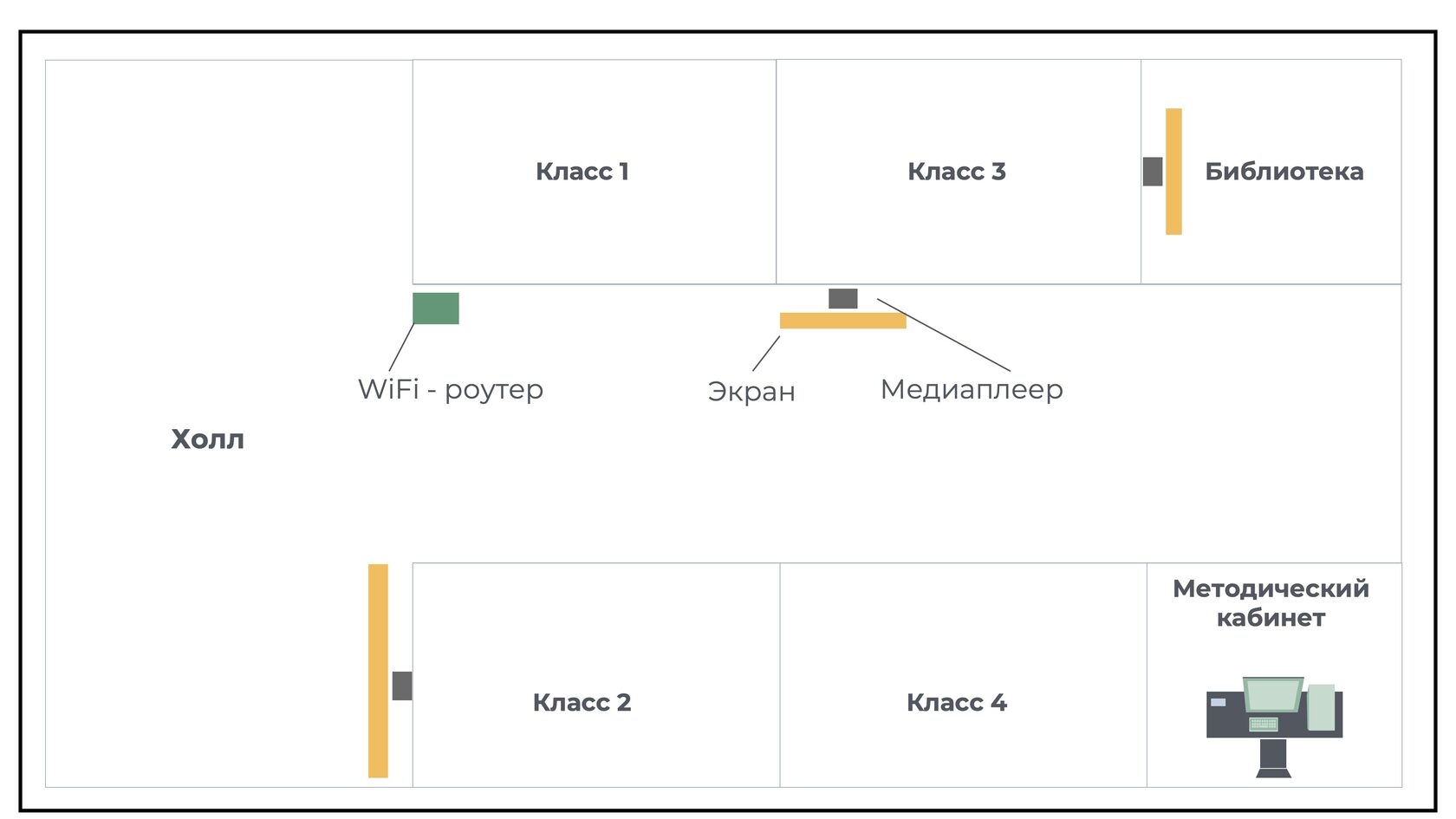
Предположим, что у вас есть три устройства отображения информации, простой ПК в методическом кабинете, который давно уже не используется по прямому назначению и несколько WiFi-роутеров.
Для создания полноценной системы Digital Signage необходимо объединить устройства отображения информации в одну беспородную сеть. Для этого нужно будет приобрести простые и дешевые медиаплееры.
На данный момент существует несколько проектов с открытым кодом, которые можно загрузить на устройство и настроить процесс отображения информации. Наиболее известными Digital Signage проектами на github.com являются:
- Anthias (Screenly OSE) - это платформа для управления цифровыми вывесками с открытым исходным кодом. Проект существует с 2012 года и за это время собрал почти 3 тысячи звезд на GitHub. Вы можете посмотреть статью о проекте или получить доступ к проекту на GitHub
- Xibo — это программное обеспечение с открытым исходным кодом для цифровых вывесок, состоящее из CMS и проигрывателя/клиента. Xibo CMS всегда работала как на Windows, так и на Linux. Вы можете посетить официальный сайт проекта или получить доступ к проекту на GitHub.
Важно!
Развертывание подобной "самодельной" системы требует много времени, развитых навыков программирования в текстовых языках и ответственности за стабильность. Если у вас есть специалист по программированию, то он может организовать в рамках проектной и исследовательской деятельности большой проект по созданию подобной системы, где вместе с учениками создаст и настроит систему.
Именно здесь становится понятно, за что школы в итоге платят в профессиональных решениях: за надёжность, роли пользователей, расписания и простое управление программным обеспечением без обладания специальными навыками в области программирования и схемотехники.
Сценарий 4. Использование готовых решений Digital Signage
Становится понятно, что дело уже не в лайфхаках, а в удобстве управления. Именно здесь школы задумываются о профессиональных решениях Digital Signage. Чаще всего это отдельное устройство, основная функция которого — генерация контента и централизованное управление.
Когда бесплатные решения перестают быть удобными?
Когда бесплатные решения перестают быть удобными?
- Вы хотите, чтобы устройства в системе централизованно обновлялись
- Предполагаете, что контент будет меняться по расписанию
- Не имеете навыков программирования и не хотели бы самостоятельно искать комплектующие для системы
- Вы бы хотели размещать разную информацию в разных зонах
А что, если объединить устройство отображения и устройство для Digital Signage? Мы получаем профессиональные дисплеи Exell с уже встроенной системой DS. Разберемся подробнее.
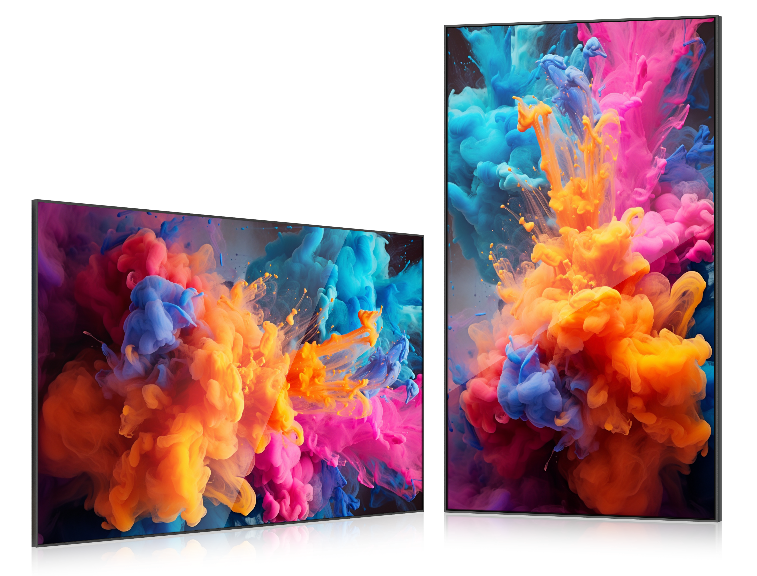
Профессиональные дисплеи Exell серии DAAM5 – это новейшие широко функциональные, но, при этом, доступные Digital Signage дисплеи, специально созданные для размещения в общественных местах, переговорных комнатах, пунктах общественного питания, учебных заведениях, медицинских и иных учреждениях, в общем везде, где необходимо выводить качественное изображение на экран в круглосуточном режиме 365 дней в году.
В комплекте программа управления устройствами
Сервер управления может быть развёрнут в локальной сети, либо можно использовать облачный сервис от производителя. Вы сможете настраивать расписание, создавать шаблоны контента, по которым устройство будет его демонстрировать.
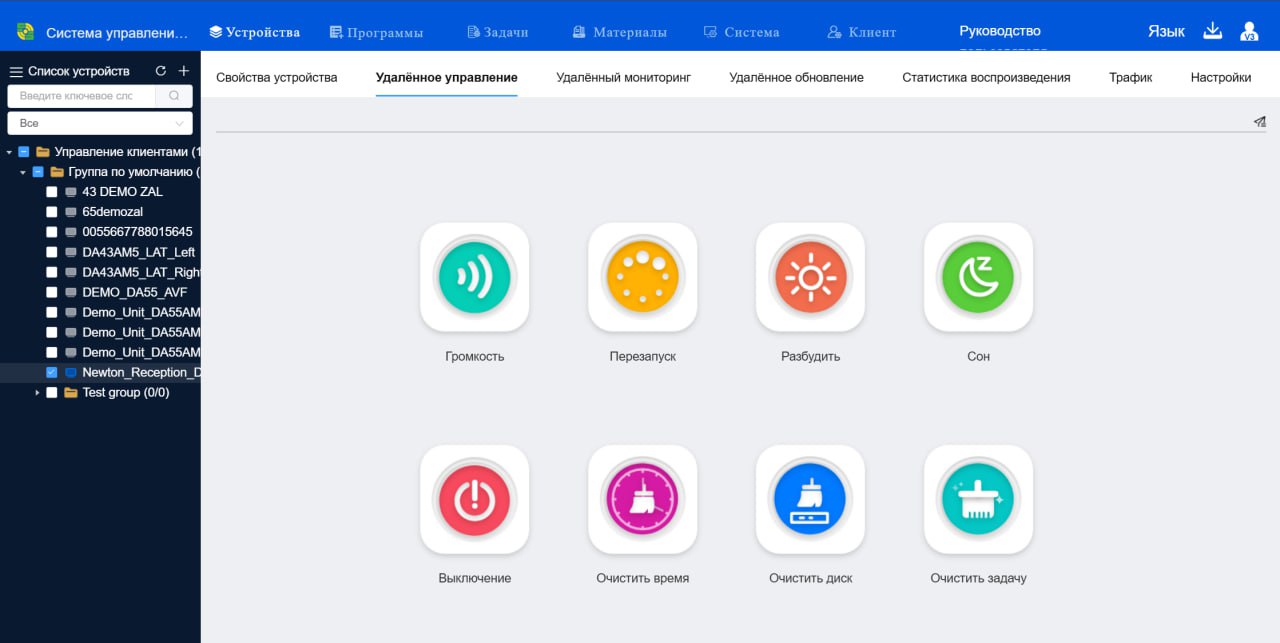
В экстренном случае панель переключится на заранее подготовленный материал. Система легко масштабируется: начав с одной панели, можно расширить парк в дальнейшем. Wi-Fi уже на борту, поэтому требуется только подключение к питанию.
Важно!
Используя устройство со встроенной системой Digital Signage вы получаете возможность воспроизводить готовые материалы (например фото или видео), использовать виджеты, шаблоны и расписания, а также получаете доступ к понятным инструментам централизованного управления всеми устройствами.
В заключении мы бы хотели сказать, что Digital Signage в школе это история не про покупку дорогостоящего оборудования. Это история про создания культуры предоставления информации и профориентацию старшеклассников, мечтающих работать в медиа. Это мощный канал коммуникации в школе.
Если у вас еще не развернута полноценная система электронных информационных стендов, то даже простая презентация, запущенная автоматическом режиме, станет шагом к современной цифровой образовательной среде в которой информация доступна, интересна и понятна.
Если у вас еще не развернута полноценная система электронных информационных стендов, то даже простая презентация, запущенная автоматическом режиме, станет шагом к современной цифровой образовательной среде в которой информация доступна, интересна и понятна.