Как правило образовательные организации покупают интерактивные панели исключительно для проведения занятий в классах. Они «на века» закрепляются на стене и не покидают учебные кабинеты. Что же делать, если в одном или нескольких классах преподаватель не использует интерактивную панель по назначению, а она весит, не включаясь годами? Конечно же найти ей применение в другой сфере! В этой статье мы раскроем самые необычные сценарии использования интерактивной панели.
Большое табло турнирной таблицы соревнований
Представьте, что вы принимаете вызов от экологической организации и беретесь собрать несколько тонн газет, батареек или крышек от пластиковых бутылок. Если на видном месте вы поставите интерактивную панель, на которой в режиме реального времени будут показаны результаты каждого класса, то это привлечет внимание участников и повысит их азарт.
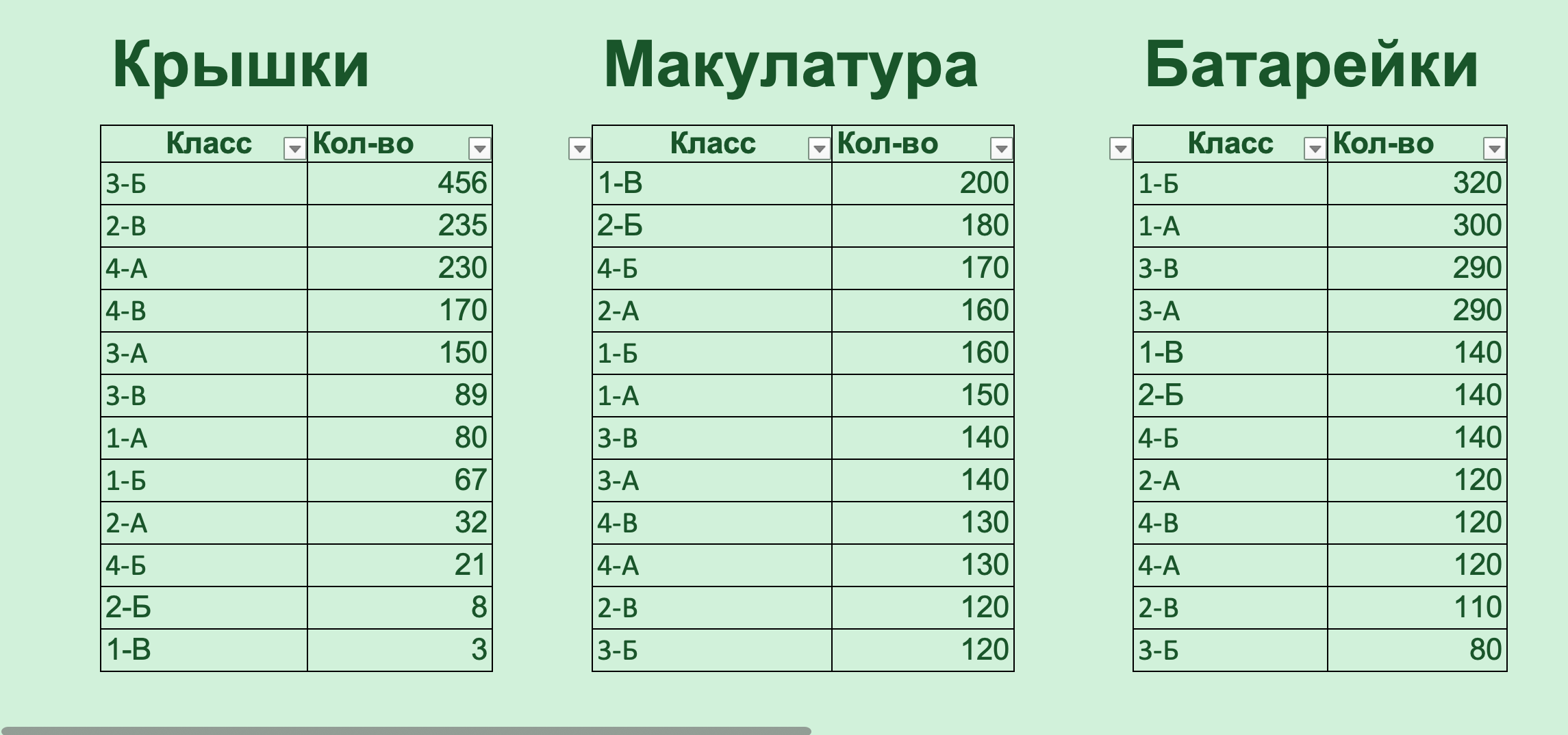
Логика создания рейтинга соревнования:
1. Создайте в своем аккаунте таблицу в экосистеме google и предоставьте доступ только для чтения всем, у кого есть ссылка.
2. Полученную ссылку откройте во встроенном браузере на интерактивной панели. Так ученики и учителя смогут видеть рейтинг и его изменения в реальном времени
3. Оформите таблицу красиво: добавьте необычный фон, сделайте удобную маркировку таблицы и своевременно обновляйте результаты.
1. Создайте в своем аккаунте таблицу в экосистеме google и предоставьте доступ только для чтения всем, у кого есть ссылка.
2. Полученную ссылку откройте во встроенном браузере на интерактивной панели. Так ученики и учителя смогут видеть рейтинг и его изменения в реальном времени
3. Оформите таблицу красиво: добавьте необычный фон, сделайте удобную маркировку таблицы и своевременно обновляйте результаты.
Подключение внешнего устройства и демонстрация презентации.
Для того, чтобы ребенок получал информацию, актуальную именно для его класса без дополнительных подробностей, вы можете создать интерактивное расписание при помощи гиперссылок в PowerPoint.
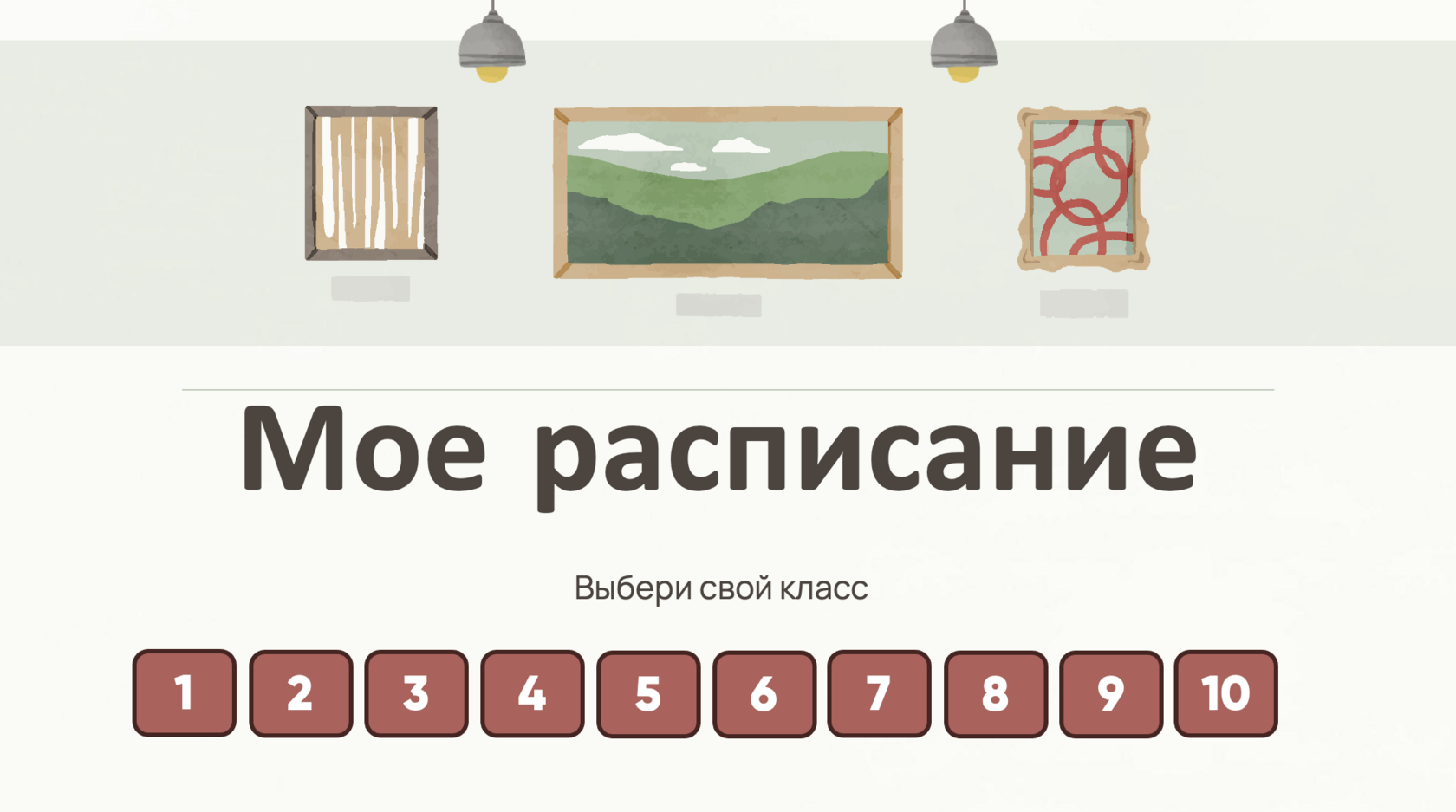
Принцип работы данного расписания следующий: ученик подходит к расписанию. На главной странице он выбирает номер класса, а при нажатии на номер – выбирает литеру класса. После нажатия на кнопку с номером и литерой класса (например: «1-Б») ребенок получает доступ к компактному расписанию занятий без лишней информации.
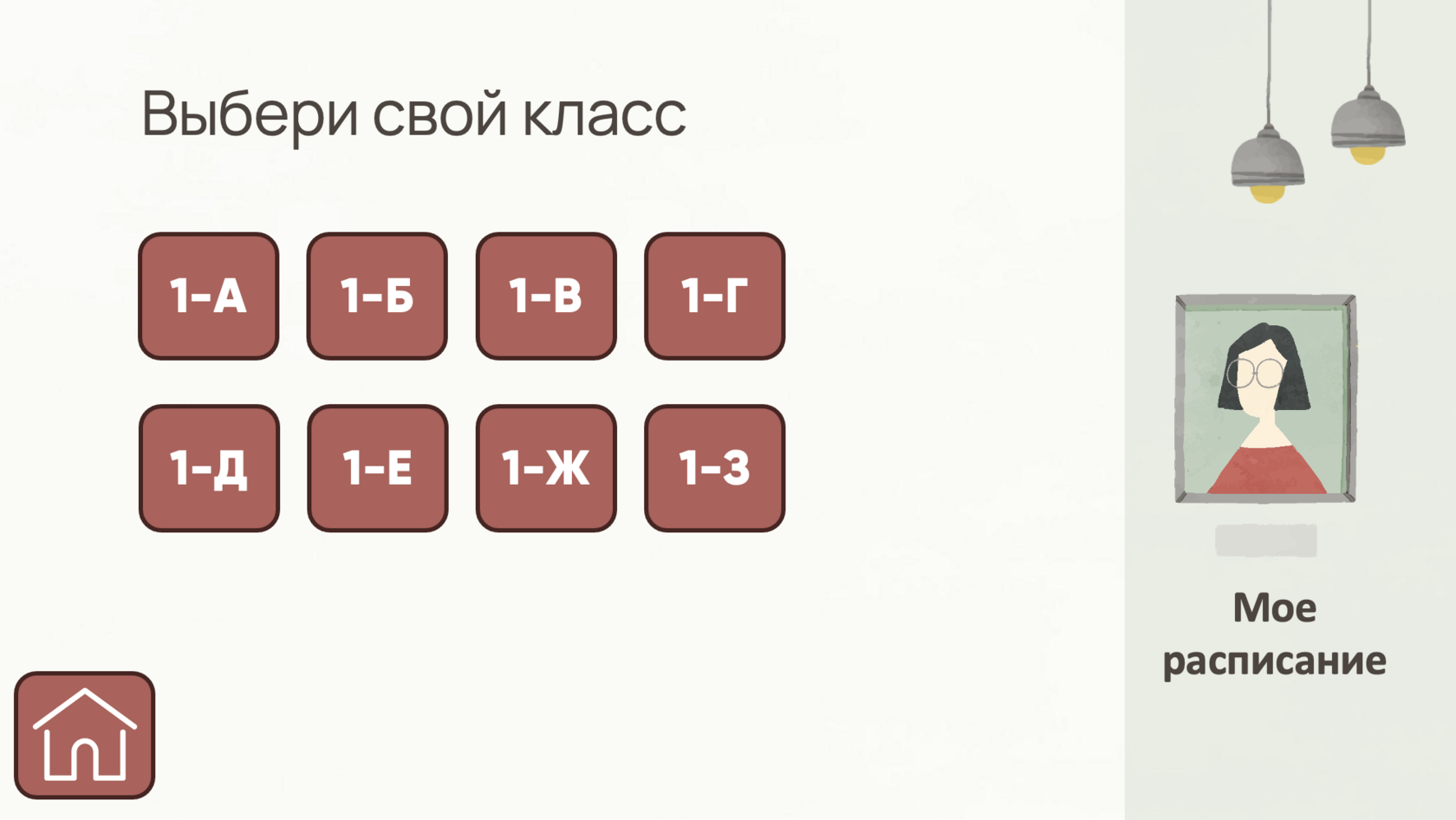
Логика создания интерактивного расписания:
1. На главной странице разместите фигуру «Прямоугольник со скругленными углами», дублируйте ее 10 раз и подпишите фигуры цифрами от 1 до 11 (по количеству классов).
2. На слайдах с литерами классов (всего 11 слайдов) размесите прямоугольники с полными подписями классов (1-А, 1-Б, 1-В и т.д.).
3. На последующих слайдах каждого класса разместите таблицу с актуальным расписанием.
4. Не забудьте разместить кнопку «Домой» в нижнем углу слайда для возврата на главную страницу.
5. Теперь осталось настроить все ссылки! На главной странице правой кнопкой мыши нажмите на первый прямоугольник с цифрой 1. Выберите пункт «Гиперссылка» и в открывшимся окне назначьте гиперссылку на страницу в документе под номером 2 т.к. слайд со всеми литерами первых классов располагается вторым по счету. И так далее. Номера классов должны приводить к слайдам с литерами этого номера, а при нажатии на кнопку «1-А» ребенок должен попадать на соответствующий слайд с таблицей расписания 1-А класса.
Один раз настроив систему в начале года вы сможете изменять само расписание (таблицу), что упростит администрирование расписания.
1. На главной странице разместите фигуру «Прямоугольник со скругленными углами», дублируйте ее 10 раз и подпишите фигуры цифрами от 1 до 11 (по количеству классов).
2. На слайдах с литерами классов (всего 11 слайдов) размесите прямоугольники с полными подписями классов (1-А, 1-Б, 1-В и т.д.).
3. На последующих слайдах каждого класса разместите таблицу с актуальным расписанием.
4. Не забудьте разместить кнопку «Домой» в нижнем углу слайда для возврата на главную страницу.
5. Теперь осталось настроить все ссылки! На главной странице правой кнопкой мыши нажмите на первый прямоугольник с цифрой 1. Выберите пункт «Гиперссылка» и в открывшимся окне назначьте гиперссылку на страницу в документе под номером 2 т.к. слайд со всеми литерами первых классов располагается вторым по счету. И так далее. Номера классов должны приводить к слайдам с литерами этого номера, а при нажатии на кнопку «1-А» ребенок должен попадать на соответствующий слайд с таблицей расписания 1-А класса.
Один раз настроив систему в начале года вы сможете изменять само расписание (таблицу), что упростит администрирование расписания.
Центр управления выступлениями
Сейчас в школе достаточно большое количество мероприятий в актовом зале проходит с участием средств отображения информации: конференции, педагогические советы, брейн-ринги и праздники. В некоторых школах заботятся об удобстве докладчиков или ведущих и встраивают в кафедру устройство управления большим экраном.
Если в арсенале вашей школы есть интерактивная панель, то вы можете использовать ее в качестве экрана докладчика.
Если в арсенале вашей школы есть интерактивная панель, то вы можете использовать ее в качестве экрана докладчика.
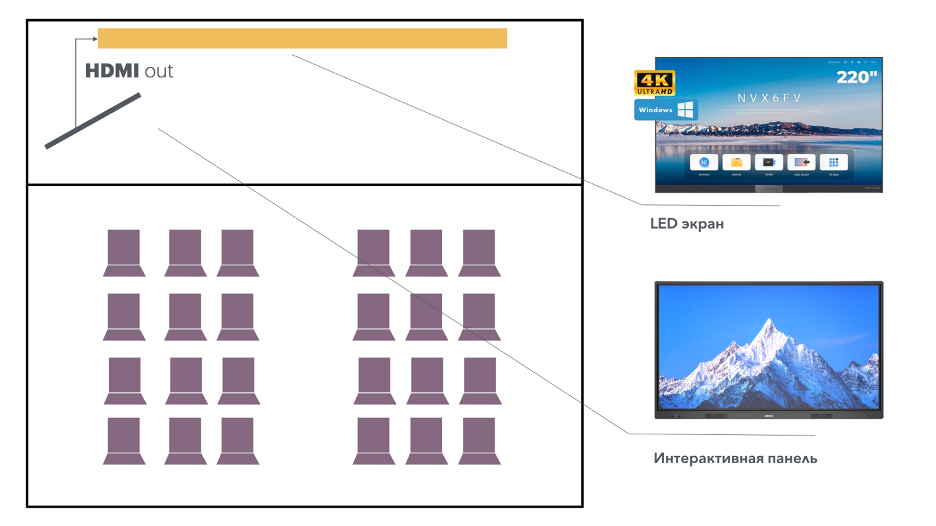
У всех интерактивных панелей портфеля DIGIS есть порт HDMI OUT, который позволяет передать изображение и звук от панели в любое другое устройство отображения, например: большой экран.
Таким образом докладчик может самостоятельно переключать слайды презентации при помощи жестов, аннотировать документы, пользоваться ПО на встроенном Windows OPS-компьютере. Время «Следующий слайд, пожалуйста» прошло!
Таким образом докладчик может самостоятельно переключать слайды презентации при помощи жестов, аннотировать документы, пользоваться ПО на встроенном Windows OPS-компьютере. Время «Следующий слайд, пожалуйста» прошло!
Создание информационной ленты для учеников
Сейчас в городах России в общественном транспорте начал зарождаться необычный тренд: демонстрация новостного и развлекательного контента о транспорте и городе на экранах. Небольшие телевизоры, установленные в транспорте, не только передают информацию об остановках, но и предлагают интересные новости, видео-сюжеты, игры и даже конкурсы.
Мы полагаем, что умная информационная зона может приковать внимание детей на переменах и вдохновить на решение головоломок, чтение последних новостей или просмотр коротких видео-роликов об интересных фактах о мире.
С технической стороны здесь все просто: вы подключаете к интерактивной панели внешний компьютер без передачи информации от сенсоров и скрываете боковое меню. Теперь ваш интерактивный дисплей превратился в очень большой и хороший экран, на котором вы можете демонстрировать презентацию с автоматической сменой слайдов.
Логика создания информационного контента:
Мы полагаем, что умная информационная зона может приковать внимание детей на переменах и вдохновить на решение головоломок, чтение последних новостей или просмотр коротких видео-роликов об интересных фактах о мире.
С технической стороны здесь все просто: вы подключаете к интерактивной панели внешний компьютер без передачи информации от сенсоров и скрываете боковое меню. Теперь ваш интерактивный дисплей превратился в очень большой и хороший экран, на котором вы можете демонстрировать презентацию с автоматической сменой слайдов.
Логика создания информационного контента:
- На сайте slidesgo.com выберите один из бесплатных шаблонов, который подходит по стилю вашей организации.
- Откройте скаченный шаблон и заполните слайды: Названием рубрик, которые будут демонстрироваться на дисплее, и содержанием (текстом, видео, фотографиями и изображениями).
- Расставьте все слайды в том, порядке, в котором они должны предъявляться зрителям.
- Во вкладке "Переходы" установите анимацию, с которой будут сменяться слайды, снимите галочку с пункта "По щелчку" и установите время переключения между слайдами (в секундах)
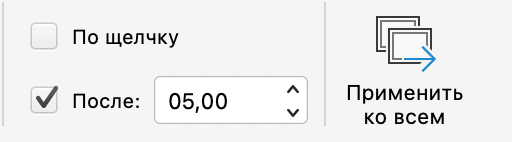
5.Нажмите на кнопку "Применить ко всем" чтобы скопировать настройки на всю презентацию.
6.Запустите демонстрацию слайдов.
6.Запустите демонстрацию слайдов.
Вот лишь небольшой круг тем и видов интерактивных игр, которые можно демонстрировать в подобной школьной информационной ленте:
- Сегодня родились (факты об ученых, писателях, выдающихся исторических деятелях, родившихся в эту дату);
- Интересные факты (о мире, животных, городах, явлениях и т.п.);
- Викторина дня (слово наоборот, вопрос с 4 вариантами ответа, ребус, эмоджи-загадки литературных произведений и т.п.);
- Реклама конкурсов, в которых могут поучаствовать дети;
- Новости школы.
Вторая жизнь первой интерактивной панели вполне возможна! В качестве средства отображения информации она может помочь: навигировать людей в коридорах школы, предоставлять актуальное расписание и собирать результаты соревнований.
Создавайте вместе с детьми творческие редакции новостей и развивайте навыки создания контента для официальной организации.
Создавайте вместе с детьми творческие редакции новостей и развивайте навыки создания контента для официальной организации.